権Lark Docs 権限ガイド
LARK DOCS PERMISSION GUIDE

誰が見られるかは、
この順番で決まります。

まず管理者が組織全体の上限を決め、次にメンバーが文書ごとの共有先を決めます。検索や AI は、その結果として本人がアクセスできる情報だけを参照します。

01管理者が上限を決める外部共有・情報流通・コピー・秘密ラベル
02メンバーが共有先を決める共同編集者の追加・リンク共有
03検索・AI が参照する本人がすでにアクセスできる範囲のみ
重要: AI が独自に権限を広げることはありません。「知らない文書が出た」場合は、まず共同編集者・リンク共有・情報流通を確認します。
01 · ADMIN

管理者が先に
制約する

管理者は、メンバーが自由に設定できる範囲そのものを決めます。最初に確認する場所は「メンバー権限」、機密レベル別に統制する場合は「秘密度ラベル」です。

デフォルト権限

新規文書の初期公開範囲

外部共有

社外への閲覧・編集付与

コピー・DL

印刷や持ち出しの可否

情報流通

検索から発見・閲覧できるか

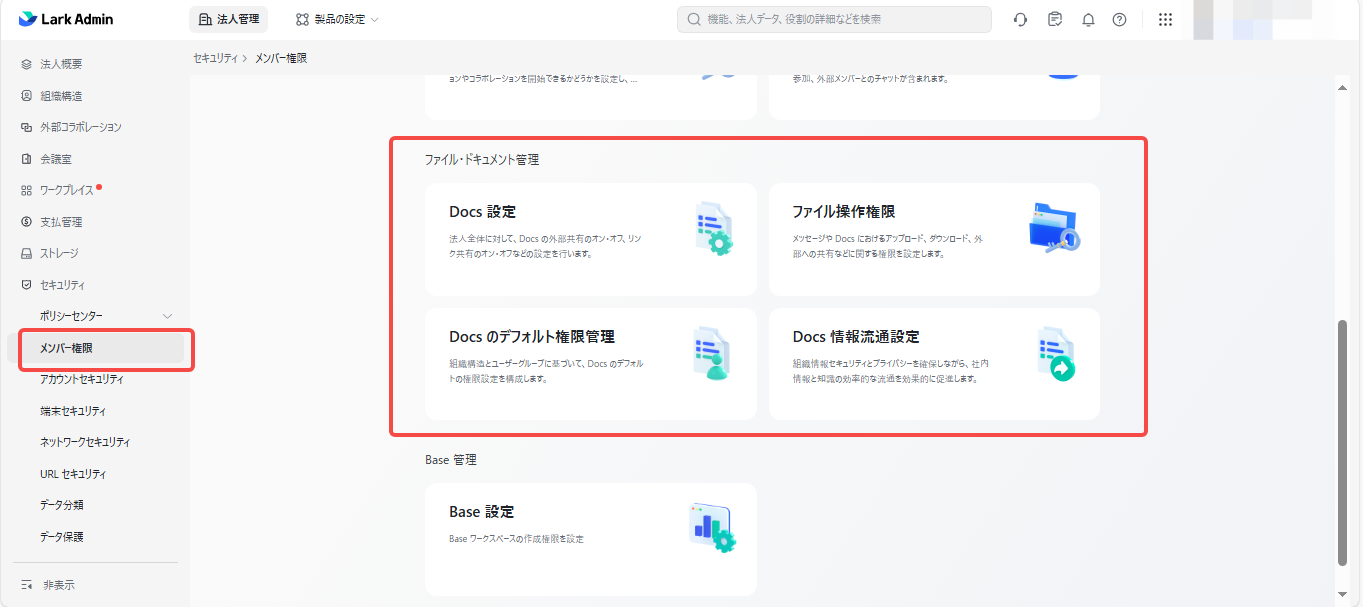
管理画面›セキュリティ›メンバー権限
Docs の管理項目はここに集約

Docs 設定、デフォルト権限、情報流通、ファイル操作権限を開きます。

Lark管理画面のメンバー権限メニュー。Docs設定、ファイル操作権限、デフォルト権限管理、情報流通設定が表示されている。
← 横にスワイプして製品画面を確認 →
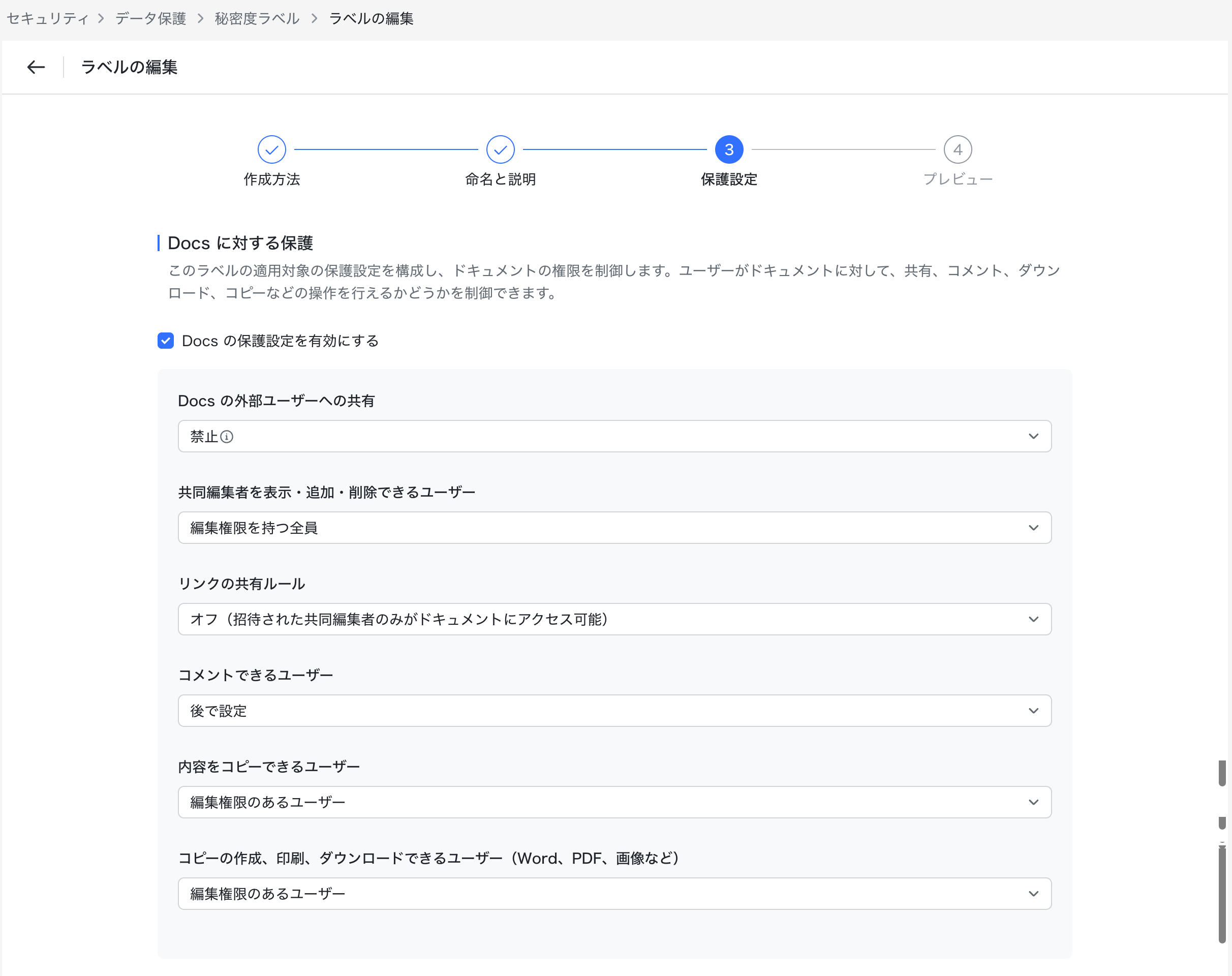
管理画面›セキュリティ›データ保護›秘密度ラベル
ラベルごとに共有・操作ルールを固定

外部共有、共同編集者の管理、リンク共有、コメント、コピー、印刷・ダウンロードをまとめて設定します。

Lark管理画面の秘密度ラベル編集画面。外部共有、共同編集者、リンク共有、コピー、ダウンロードなどの設定項目が表示されている。
← 横にスワイプして設定項目を確認 →
!
情報流通をオンにする意味
文書リンクを知らない内部メンバーでも、検索結果から文書を発見し、閲覧権限を取得できる導線が生まれます。通常のリンク共有とは別の仕組みです。
02 · MEMBER

メンバーが
文書ごとに決める

管理者が許可した範囲内で、文書の所有者・編集者は「誰を直接追加するか」と「リンクをどこまで開くか」を設定します。

ACTION 1

共同編集者を直接追加

対象者を固定し、閲覧・編集・管理の役割を選びます。
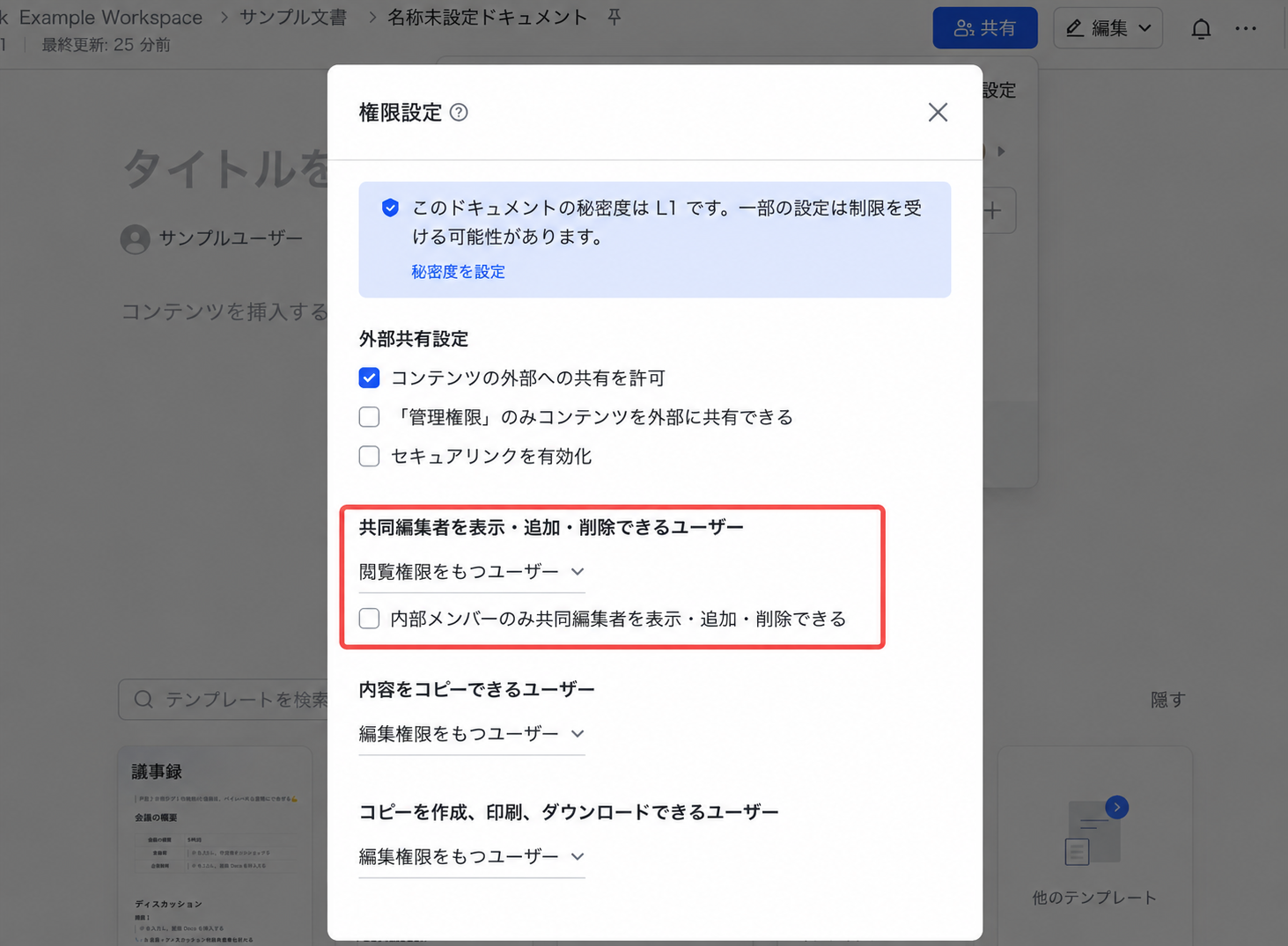
文書›共有›権限設定
Lark文書の権限設定画面。共同編集者を表示・追加・削除できるユーザーなどの設定項目。
← 横にスワイプ →
ACTION 2

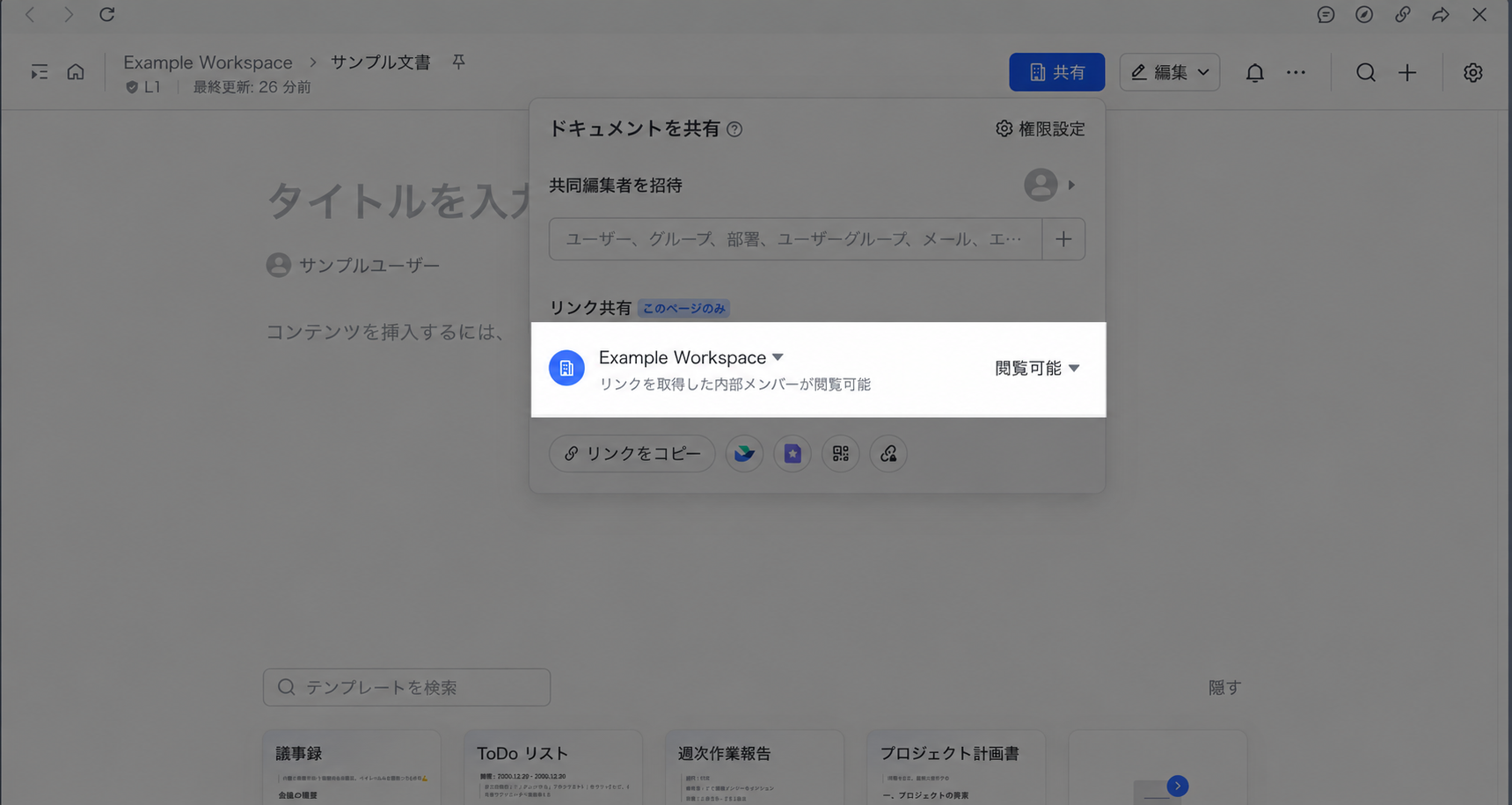
リンク共有の範囲を選ぶ

オフ、組織内、公開などから選択。リンク転送を前提に判断します。

文書›共有›リンク共有
Lark文書のリンク共有画面。内部メンバーがリンクから閲覧可能な設定。
← 横にスワイプ →
AI
Knowledge AI の参照範囲 = そのメンバーがアクセスできる範囲

共同編集者に追加された時点で、その文書は検索・AI の候補になります。本人が追加操作を認識していなかった場合も同じです。

03 · CASES

3つの事例で
原因を見分ける

「想定外の文書が見えた」という同じ結果でも、原因は情報流通、直接付与、二次共有のいずれかです。

01リンクを知らない文書を検索・閲覧できた原因:管理者が情報流通を有効にしていた⌄
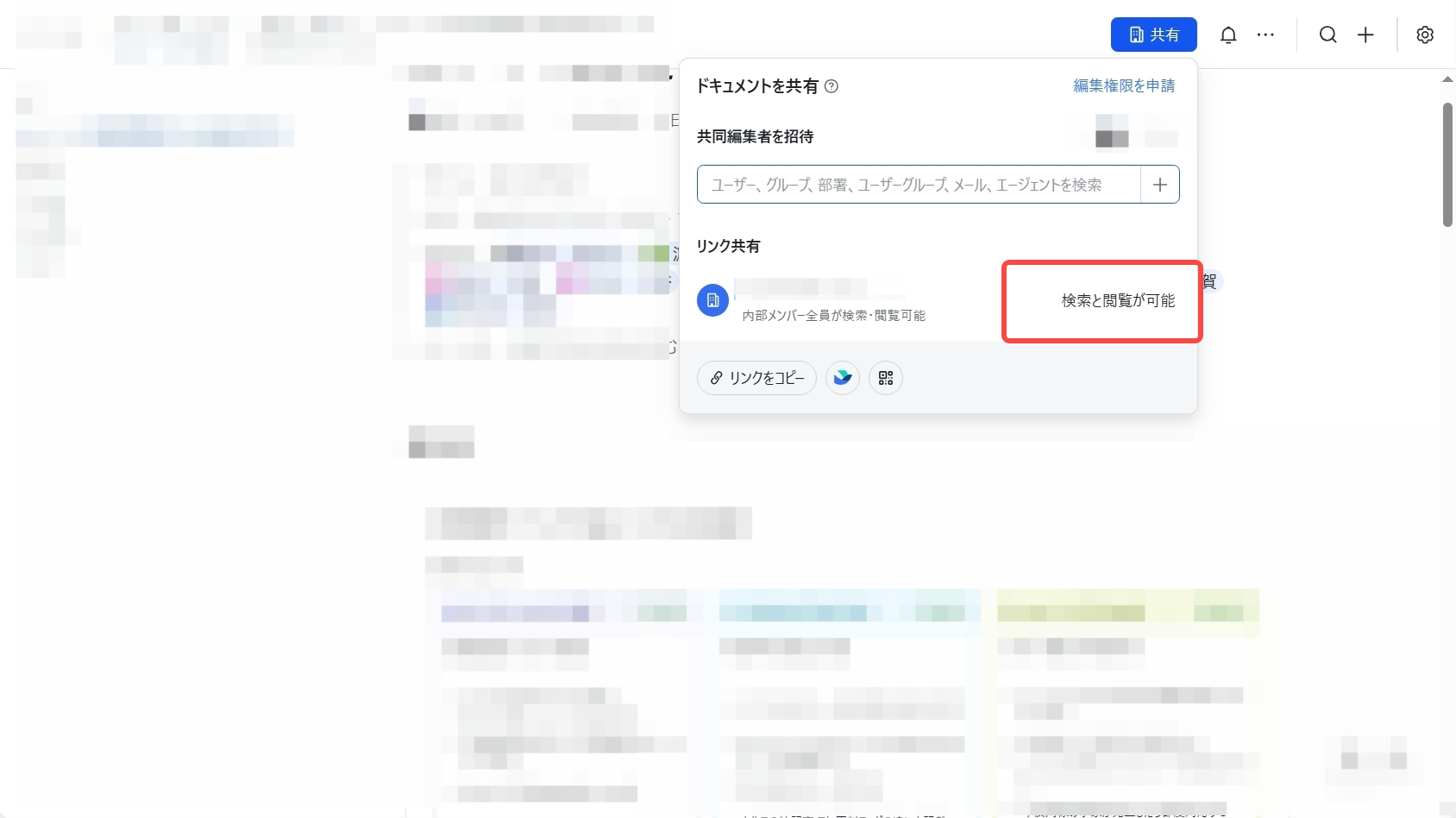
確認場所: 管理画面 → セキュリティ → メンバー権限 → Docs 情報流通設定
実際の共有画面

「内部メンバー全員が検索・閲覧可能」と表示される点を確認します。

Larkの共有画面。内部メンバー全員が検索・閲覧可能と表示されている。
← 横にスワイプ →
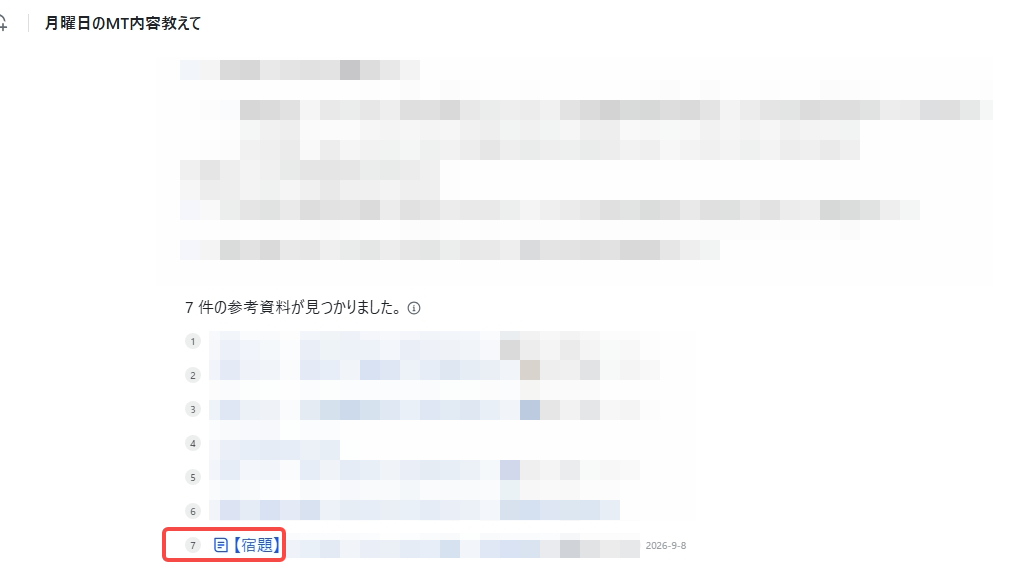
02知らない文書が AI の参考資料に表示された原因:文書所有者が共同編集者として追加していた⌄
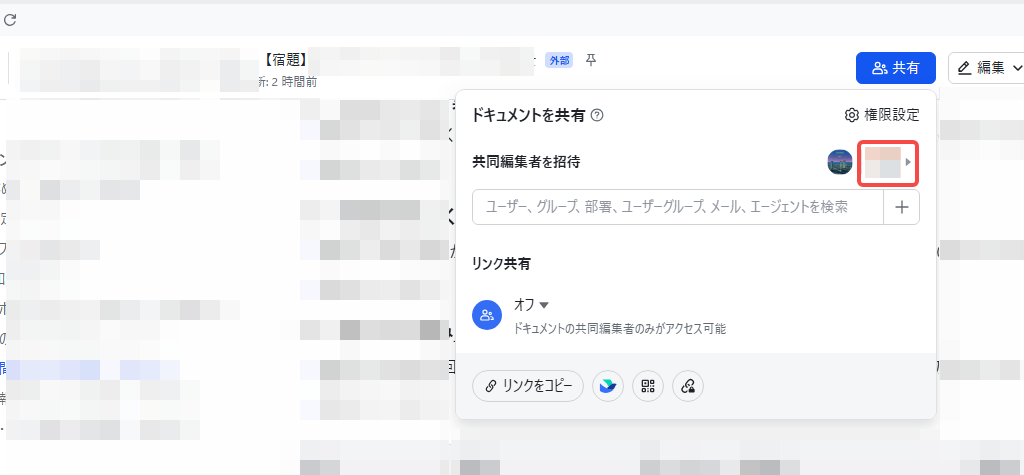
確認場所: 文書 → 共有 → 共同編集者一覧。追加された時点で、その文書へのアクセス権があります。
Larkの共有画面で共同編集者が追加されている様子。
共同編集者として追加されている
Lark Knowledge AIの参考資料一覧。
アクセス可能な文書が参考資料に表示される
03共有範囲が徐々に広がった原因:編集者の再共有、または組織内リンクの転送⌄
確認する2点: ①「共同編集者を表示・追加・削除できるユーザー」 ②リンク共有の対象範囲。対象者を固定する文書では、直接付与+リンク共有オフが基本です。
二次共有を制御する設定

誰が共同編集者を追加できるかを制限します。

Lark文書の権限設定画面。共同編集者を追加できるユーザーの設定。
← 横にスワイプ →
POLICY EXAMPLES

運用レベル別の
設定例

秘密度ラベルを使うと、共有範囲と二次利用を文書ごとに一貫して適用できます。以下は一般的な設計例です。

LEVEL 1

最高機密

外部共有
オフ
リンク共有
オフ
コピー・DL
管理者のみ
LEVEL 2

社内秘

外部共有
オフ
リンク共有
オフ
コピー・DL
編集者以上
LEVEL 3

社外秘

外部共有
オフ
リンク共有
組織内
コピー・DL
閲覧者以上
LEVEL 4

社外共有

外部共有
許可
リンク共有
オフ推奨
コピー・DL
編集者以上
NEXT ACTION

スモールスタート
段階的に展開

最初から全社適用せず、IT メンバーなど限定した対象で検索・共有・AI 参照を検証してから展開します。

01分類を定義

機密レベルと共有要件を整理

02ラベルを作成

共有・コピー・DL を設定

03限定検証

IT メンバーで挙動を確認

04段階展開

教育・監査と合わせて拡大

製品画面
拡大した製品画面